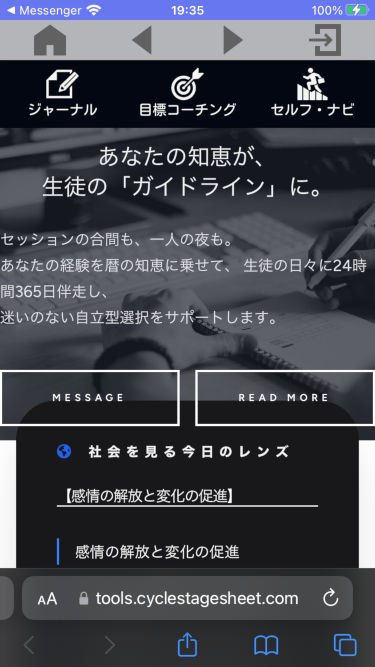
📱 メッセンジャーでのリンクを「Safari」で開き直す方法
メッセンジャーで送られてきたリンクをそのまま開くと、機能が制限されてしまうことがあります。以下の手順で、iPhone標準のSafari(サファリ)に切り替えて開きましょう。
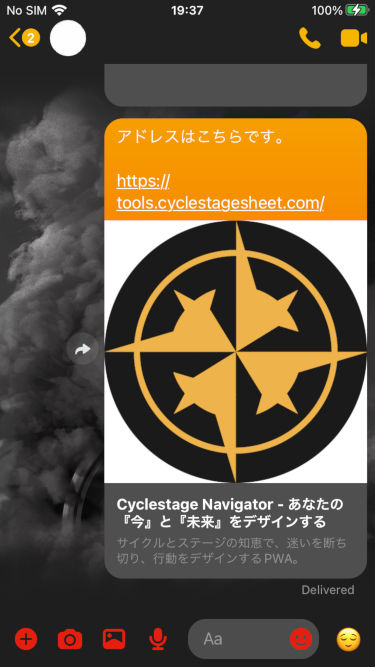
【ステップ 1】 リンクをタップする
まずは、メッセンジャーのトーク画面に届いている「https://cyclestagesheet.com(アドレス)」をポンと押して開きます。
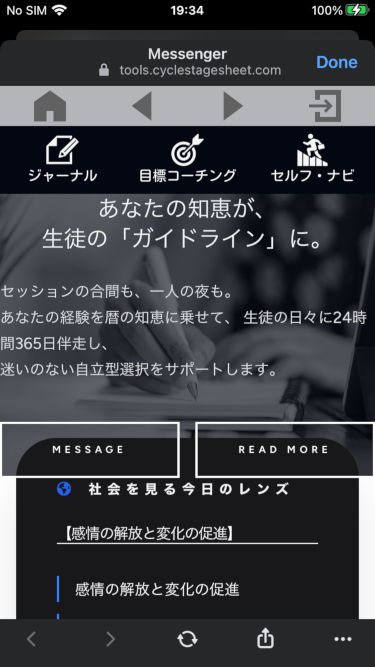
【ステップ 2】 右下の「四角と矢印」マークを押す
画面が開いたら、右下(または右上)にある「四角から上向きに矢印が飛び出しているマーク」を探して押してください。
- 💡 これは「他のアプリで開く・共有する」という合図のボタンです。
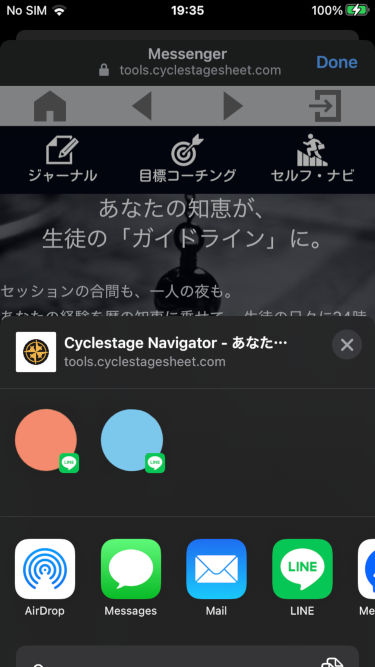
【ステップ 3】 メニューを上にスライドする
画面の下からメニュー(黒い/白いパネル)が出てきます。そのままでは項目が隠れている場合があるので、指でパネルを上に向かってズルズルと引き上げ(スクロール)ます。
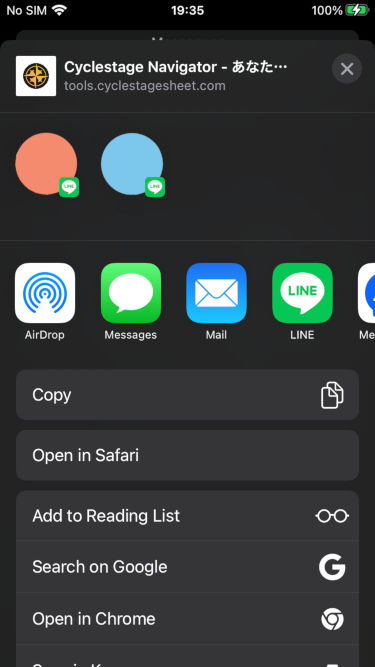
【ステップ 4】 「Safariで開く」をタップする
メニューの中に「Safariで開く」という文字が出てくるので、そこを押します。これで、いつものSafariに画面が切り替わります。
【ステップ 5】 ログイン画面へ進む
Safariでページが開いたら、画面右上などにある「四角に横矢印」が書かれたアイコンを押して、ログイン画面へ移動してください。
📱 LINEでのリンクを「Safari」で開き直す方法
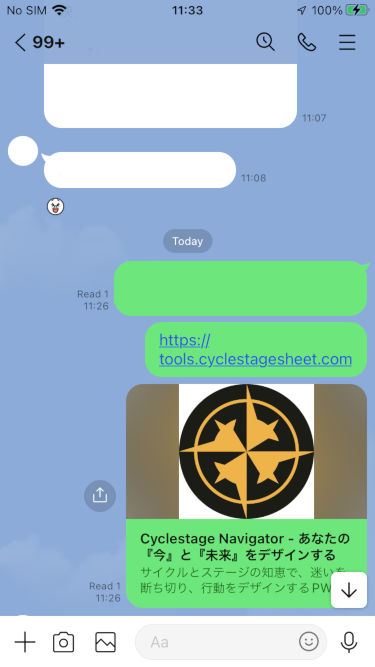
LINEで送られてきたリンクをそのまま開くと、機能が制限されてしまうことがあります。以下の手順で、iPhone標準のSafari(サファリ)に切り替えて開きましょう。
【ステップ 1】 リンクをタップする
まずは、LINEのトーク画面に届いている「https://cyclestagesheet.com(アドレス)」をポンと押して開きます。
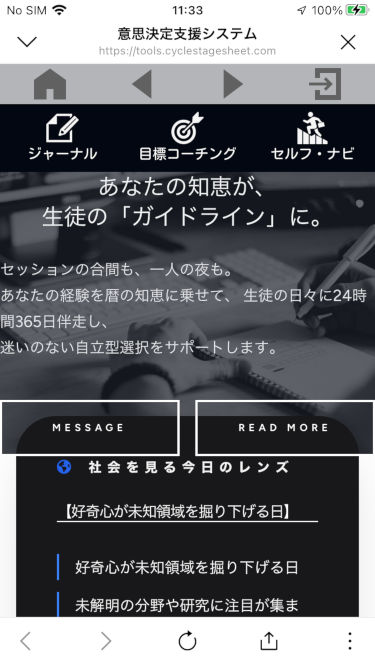
【ステップ 2】 右下の「3点」マークを押す
画面が開いたら、右下にある「縦に並ぶ3点のマーク」を探して押してください。
- 💡 これは「他のアプリで開く・共有する」という合図のボタンです。
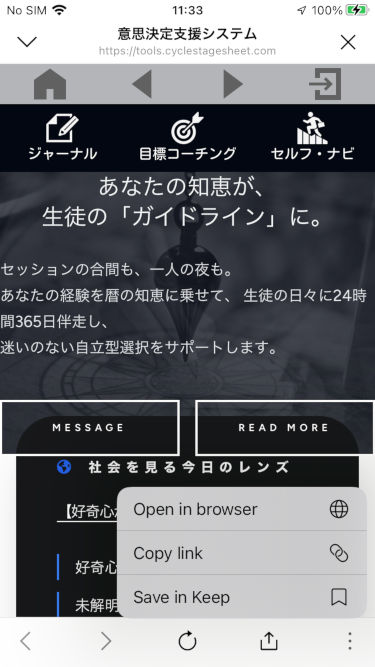
【ステップ 3】 「Safariで開く」をタップする
メニューの中に「Safariで開く」という文字が出てくるので、そこを押します。これで、いつものSafariに画面が切り替わります。
【ステップ 4】 ログイン画面へ進む
Safariでページが開いたら、画面右上などにある「四角に横矢印」が書かれたアイコンを押して、ログイン画面へ移動してください。